

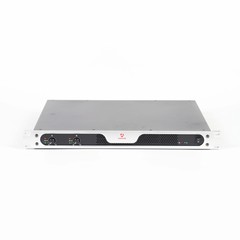
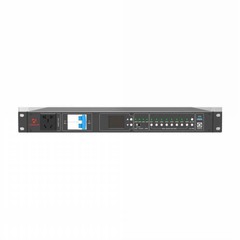
Uputstvo za upotrebu audio procesora uglavnom uključuje sljedeće korake:
Priprema :
Pročitajte priručnik: Prije upotrebe digitalnog audio procesora, obavezno pažljivo pročitajte priručnik proizvoda kako biste razumjeli funkcije proizvoda, izgled sučelja, metode rada i sigurnosne mjere.
Povezivanje sistema: Pravilno povežite digitalni audio procesor sa audio sistemom u skladu sa sistemskim zahtevima. Odredite koji se izlazni kanal koristi za kontrolu zvučnika punog opsega, koji se izlazni kanal koristi za kontrolu subwoofera, itd.
Faza postavljanja:
Uđite u interfejs za uređivanje: Nakon povezivanja kabla, uđite u interfejs za uređivanje procesora prema uputstvima u priručniku. Način unosa može se razlikovati za različite proizvode, molimo pogledajte priručnik proizvoda za određene metode.
Postavke rutiranja: Koristite funkciju usmjeravanja procesora da odredite izvor signala izlaznog kanala. Na primjer, ako odaberete pojačanje stereo zvuka, možete odabrati izlazni kanal, 3 sa ulaza A, i izlazni kanal, 4 sa ulaza B.
Podešavanje tačke skretnice: Podesite radni frekventni opseg zvučnika prema tehničkim karakteristikama ili stvarnim zahtevima zvučnika, odnosno tačku skretnice. U modulu skretnice postavite donju graničnu frekvenciju (HPF) i gornju frekvenciju (LPF) i odaberite odgovarajući način filtera i nagib.
Podešavanje nivoa: Provjerite da li je početni nivo svakog kanala na {{0}}dB, ako postoji bilo kakvo odstupanje, potrebno ga je podesiti na 0dB. Kontrola nivoa se generalno postavlja u funkciji GAIN.
Faza puštanja u rad:
Provjera polariteta: Nakon povezivanja signala da sistem emituje zvuk, koristite fazometar polariteta da provjerite da li je polaritet zvučnika ujednačen. Ako postoji bilo kakva nedosljednost, provjerite da li je linija obrnuta; Ako je linija ispravna, ali je polaritet obrnut, polaritet signala se može obrnuti korištenjem funkcije okretanja polariteta izlaznog kanala procesora.
Podešavanje kašnjenja: Koristite alat za mjerenje vremenske razlike između zvučnika punog opsega i subwoofera i koristite funkciju kašnjenja procesora da podesite kašnjenje zvučnika s dužim vremenom prijenosa, tako da vrijeme prijenosa svakog zvučnik je isti.
Podešavanje EQ: Uđite u interfejs za podešavanje EQ i prilagodite ga po potrebi da biste postigli najbolji kvalitet zvuka.
Napredne funkcionalne aplikacije:
Dinamička obrada: Postavite kompresore, limitere i druge funkcije dinamičke obrade prema vašim potrebama kako biste optimizirali dinamički raspon zvuka.
Podešavanje ekvilizacije: Koristite funkciju ekvilajzera procesora za fino podešavanje frekvencijskog odziva zvuka kako biste postigli najbolji kvalitet zvuka.
Dodajte specijalne efekte: Ako je potrebno, možete dodati specijalne efekte kao što su reverb i kašnjenje kako biste poboljšali izražajnost zvuka.
Čuvanje i prebacivanje scene:
Sačuvajte konfiguraciju: Nakon što je otklanjanje grešaka završeno, ne zaboravite da sačuvate trenutnu konfiguraciju kako biste je kasnije mogli brzo oporaviti.
Prebacivanje scene: Ako procesor podržava konfiguraciju više scena, možete postaviti i prebacivati različite konfiguracije scene prema stvarnim potrebama kako biste se prilagodili različitim prilikama upotrebe.
Planirano održavanje i nadogradnje:
Periodična provera: Redovno proveravajte kablove i interfejse procesora kako biste bili sigurni da nisu labavi ili oštećeni.
Nadogradnje softvera: kao npr


